
- 2026.10.29
- Web制作
- Y O
Figmaのコンポーネント機能とは?効率よくデザインを使い回すコツ
Webサイトのデザインでは、ヘッダーやボタン、カードなど、同じパーツを何度も使います。「全部のページのボタンの色を変えたいのに、1つずつ直さなければいけない」という経験はありませんか?
そんなときに役立つのが、Figmaの「コンポーネント」機能です。パーツを1か所で管理できるので、修正が一括で反映され、デザインの統一感も保てます。この記事では、コンポーネントの基本から、よくある失敗の対処法までを初心者向けに解説します。
コンポーネントとは?
コンポーネントとは、ボタンやヘッダーなど、繰り返し使うパーツを「部品」として登録できる機能です。
登録した元のパーツを「メインコンポーネント」、そこから複製して使うパーツを「インスタンス」と呼びます。
メインコンポーネントを修正すると、すべてのインスタンスに変更が反映されます。
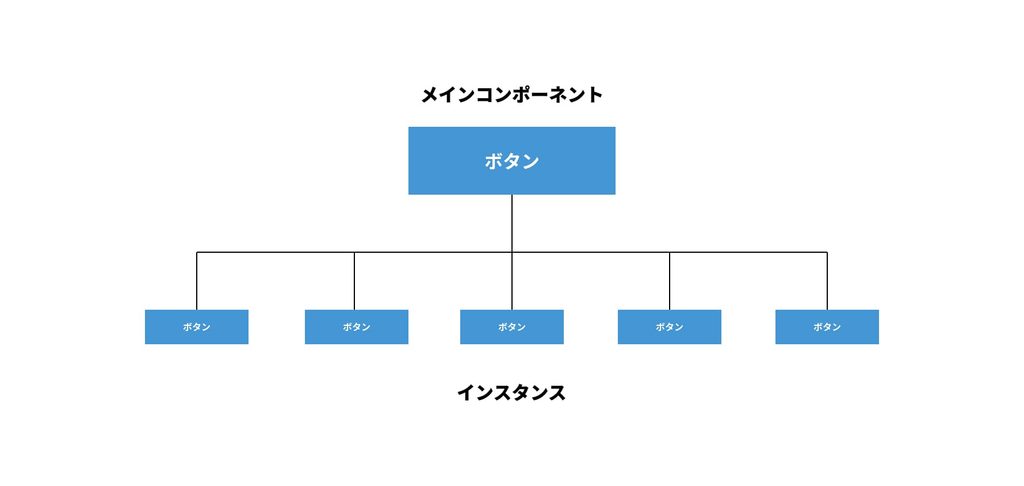
コンポーネントを使うメリット
- 修正が一括で反映される:色や文字サイズを、1か所直すだけで済む
- デザインに統一感が出る:同じパーツが、ページごとにずれる心配がない
- 作業が早くなる:一度作れば、コピーして使い回せる
- チームで共有しやすい:パーツの名前やルールをそろえて、作業を分担できる
コンポーネントの基本の使い方
ここでは、ボタンを例に説明します。
1. コンポーネントにしたいパーツを作る
まずは、コンポーネントにしたいパーツを通常どおり作ります。ボタンなら、角丸の四角形に「お問い合わせ」などの文字を重ねたものです。
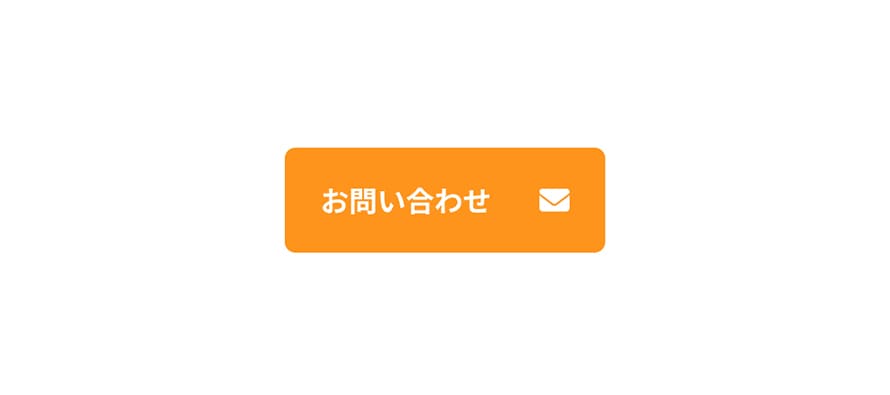
あとで文字の長さが変わっても対応できるよう、オートレイアウトを設定しておくのがおすすめです。右側のパネルのオートレイアウトのアイコンをクリック(ショートカット:Shift+A)して設定します。

オートレイアウトについての詳しい記事はこちら
2. コンポーネントを作成する
先ほど作ったパーツを選択し、上部メニューにある「オブジェクト」から「コンポーネントを作成」を選びます。右クリックメニューからも作成できます。
ショートカット
- Windows「Ctrl+Alt+K」
- Mac「Command+Option+K」

作成すると、パーツの名前の横に、紫色のひし形が4つ集まったアイコンが表示されます。

3. インスタンスを配置する
次のいずれかの方法で、インスタンスを配置できます。
- 作ったコンポーネントをコピー&ペーストする(同じ位置にペーストされます)
- 作ったコンポーネントを選択しOption(Windowsは Alt)を押しながらドラッグ&ドロップ
- 左側の「アセット」パネルからキャンバスにドラッグ&ドロップ

インスタンスには、中が空のひし形アイコンが表示されます。
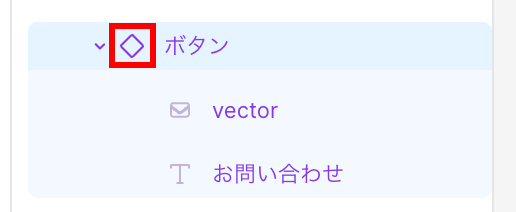
4. メインコンポーネントを修正する
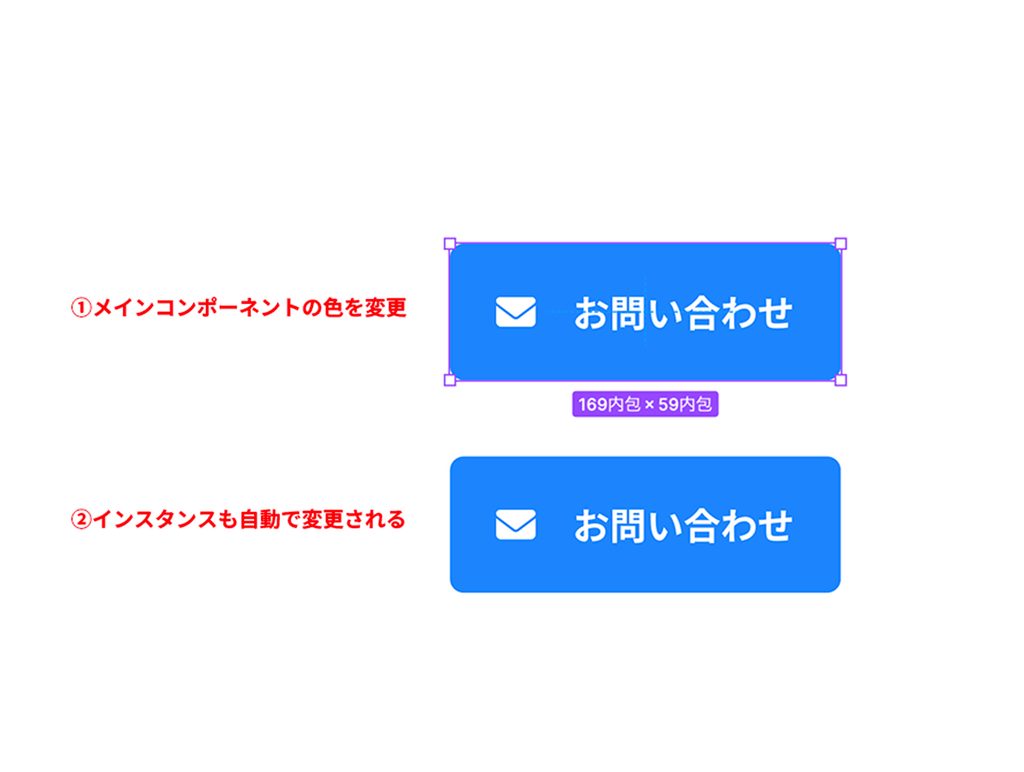
メインコンポーネントの色や形を変えると、すべてのインスタンスに自動で反映されます。
たとえば、ボタンの色をオレンジから青に変えると、サイト内のすべてのボタンが一度に変わります
インスタンスだけを変更する(オーバーライド)
インスタンスは、メインコンポーネントとつながったまま、一部だけを変更できます。この機能を「オーバーライド」と呼びます。
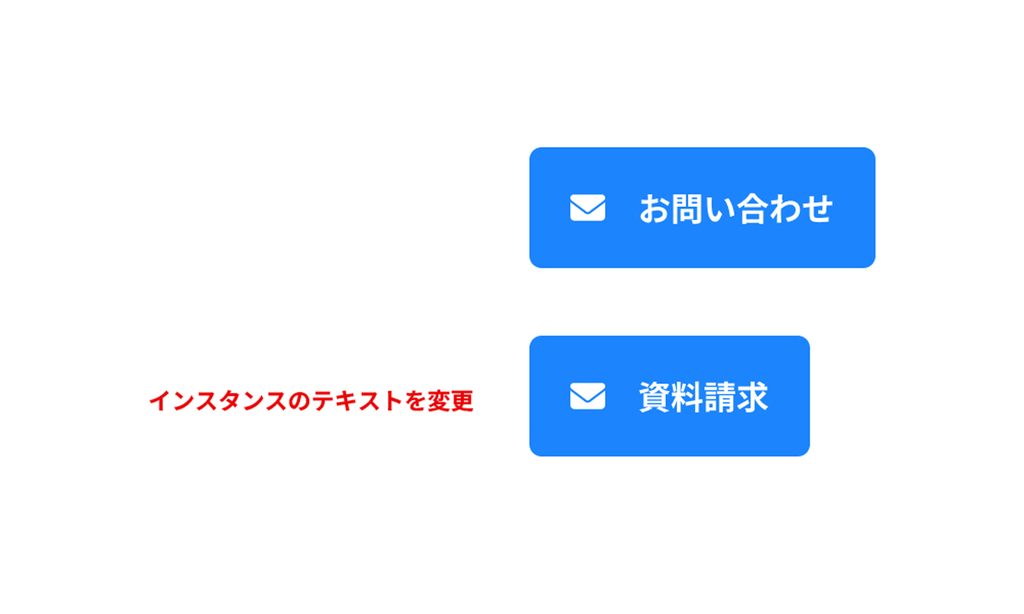
- 文字を変える(例:「お問い合わせ」→「資料請求」)
- 色を変える
- 非表示にする
インスタンスごとにボタンの文言を変えたいときも、新しくパーツを作る必要はありません。
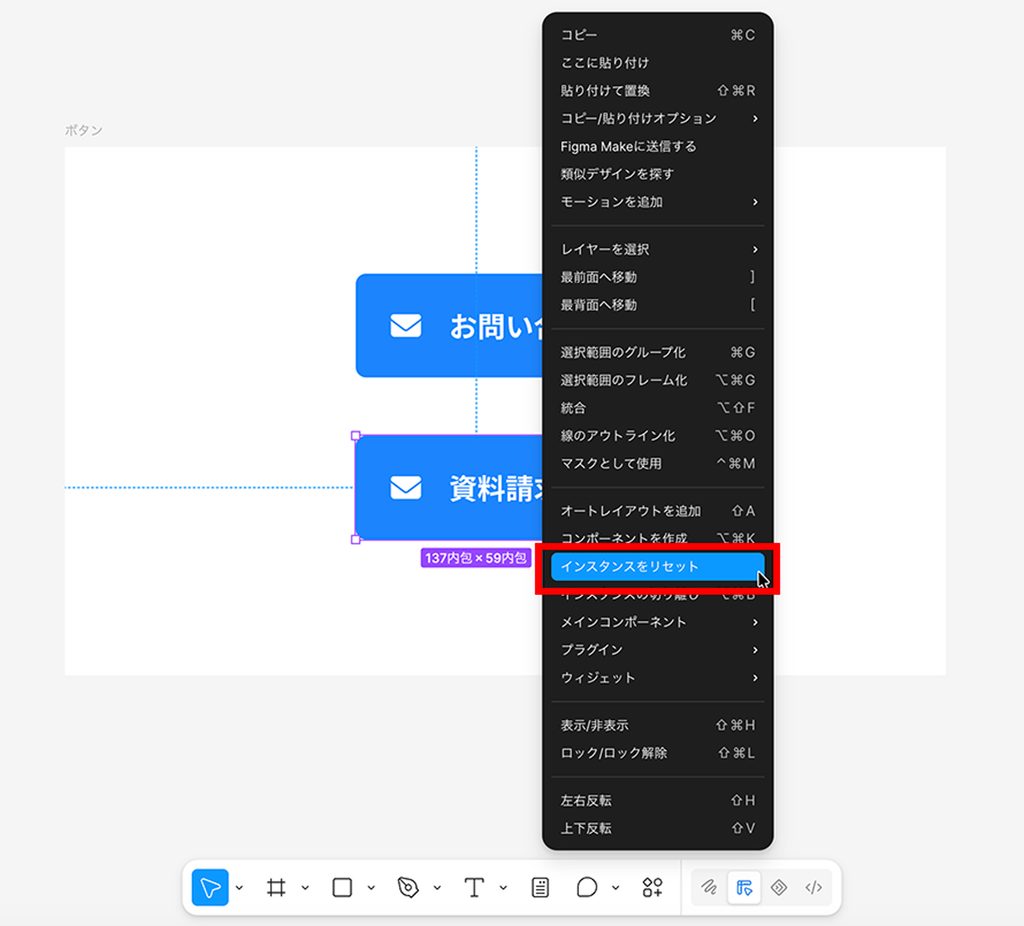
オーバーライドした部分を元に戻したいときは、インスタンスを選択して、右クリックメニューの「インスタンスをリセット」を選びます。
コンポーネントを作るときのコツ
名前のルールを決める
コンポーネントの名前は、スラッシュ(/)で階層をつけると、アセットパネルで整理されて見やすくなります。
- 例:「Button/Primary」「Button/Secondary」「Card/Basic」
小さなパーツから作る
最初から大きなパーツを作るより、ボタン、アイコン、見出しなど、小さなパーツから作るのがおすすめです。小さなパーツを組み合わせて、ヘッダーやカードを作ると、管理もしやすくなります。
オートレイアウトと組み合わせる
文字数が変わっても、余白や並びが崩れないよう、オートレイアウトと組み合わせておくと便利です。
よくある失敗と対処法
1つだけ直したかったのに、全部変わってしまった
メインコンポーネントを修正すると、すべてのインスタンスに反映されます。1つだけ変えたいときは、メインコンポーネントではなく、インスタンスを選択して修正しましょう。
修正したのに、ほかのボタンに反映されない
そのボタンが、「インスタンス」ではなく、通常のパーツになっていないか確認しましょう。コピー元がメインコンポーネントでなかったり、インスタンスを切り離してしまっていたりすると、つながりがなくなります。
インスタンスを切り離したいときは
インスタンスを切り離す(コンポーネントとのつながりを外す)と、通常のパーツとして扱われます。切り離したいときは、右クリックメニューの「インスタンスの切り離し」を使います。
ショートカット
- Windows「Ctrl+Alt+B」
- Mac「Command+Option+B」
つなぎ直したいときは、改めてインスタンスを配置し直しましょう。
メインコンポーネントが見つからない
インスタンスを右クリックして、「メインコンポーネント」→「メインコンポーネントに移動」を選ぶと元のパーツの場所へ移動できます。
まとめ
コンポーネントは、デザインを効率よく、統一感を保ちながら作るための基本機能です。
- 繰り返し使うパーツをコンポーネントにして、一元管理する
- メインコンポーネントを修正すると、すべてのインスタンスに反映される
- 文字や色の変更は、インスタンス側のオーバーライドで対応できる
- 名前のルールを決めて、小さなパーツから作る
最初は、ボタン1つから試してみてください。使い慣れると、ページ数の多いサイトでも、修正の手間が大きく減ります。
こうした設計の工夫が、効率のよい制作と、統一感のあるサイトにつながります。GIVは川越でデザインの細部までこだわったホームページ制作をしています。デザインカンプの制作からお任せいただくことも可能ですので、お困りの際は、お気軽にご相談ください。
Web・AI・セキュリティのお悩みは
GIV株式会社へご相談ください
「サイトをリニューアルしたい」「業務を自動化したい」
そんな課題を、技術とデザインの力で解決します。
まずはお気軽にお問い合わせください。