- 2026.10.05
- Web制作
- Y O
Illustratorでクリッピングマスクを使いこなそう!基本から応用までの手順を紹介
写真を好きな形に切り抜きたい、ロゴの中に模様を入れたい——そんなときに便利なのが「クリッピングマスク」です。一見難しそうな機能に思えますが、仕組みはとてもシンプルで、一度覚えてしまえばデザインの幅がぐっと広がります。
この記事では、クリッピングマスクの基本的な使い方から、よくあるつまずきポイント、応用的な使い方まで順番に解説していきます。
クリッピングマスクとは?
クリッピングマスクとは、ひとことで言うと「図形の形に画像や図形を切り抜く機能」です。

切り抜きたい画像の上に「型」となる図形を重ね、その形の通りに画像を見せる仕組みです。型からはみ出た部分は非表示になりますが、データ自体が削除されるわけではないため、あとからやり直しができるのも特徴です。
Photoshopのレイヤーマスクと似ていますが、Illustratorはベクターデータを扱うソフトのため、円や文字など「パス(線)」で作った形をそのままマスクとして使える点が特徴です。拡大しても輪郭がぼやけない、という違いもあります。
クリッピングマスクの基本的な使い方
1. 切り抜きたい画像を配置する
「ファイル」→「配置」から、切り抜きたい写真や画像をアートボード上に読み込みます。


2.型となる図形を画像の上に重ねる
丸や四角など、図形のオブジェクトを作成し、画像の切り抜きたい範囲の上に重ねて配置します。
図形の色はクリッピングマスクには関係しませんので、任意の色にしておきましょう。

このとき、マスクにする図形が一番上のレイヤーに来るようにしておきます。図形のオブジェクトを選択した状態で、ショートカットの『shift+command(Ctrl)+]』を押すと最前面に配置することができます。
または、図形を選択した状態で右クリックして「重ね順」→「最前面へ」をクリックします。

3. 両方を選択してクリッピングマスクを作成する
画像とマスク用の図形の両方を選択した状態で、ショートカットの『command(Ctrl)+7』を押します。
または、メニューから「オブジェクト」→「クリッピングマスク」→「作成」を選択します。さらに、右クリックから「クリッピングマスクを作成」を選ぶ方法もあります。

図形の形に画像を切り抜くことができました。

4. 切り抜き後の位置やサイズを調整する
切り抜いたあとも、画像の位置や大きさを調整できます。ダイレクト選択ツール(ショートカット:A)で画像部分だけを選び、ドラッグで位置を動かします。

また、ダイレクト選択ツールで画像部分を選び、選択ツール(ショートカット:V)に変更すると、バウンディングボックスでサイズを変更したりできます。
よく使う形でのクリッピングマスク例
円形・楕円でプロフィール写真を切り抜く
SNSのアイコンやスタッフ紹介ページなどでよく使われる形です。正円で切り抜きたい場合は、Shiftキーを押しながら楕円形ツールでドラッグすると正円が作れます。
文字の形で写真を切り抜く
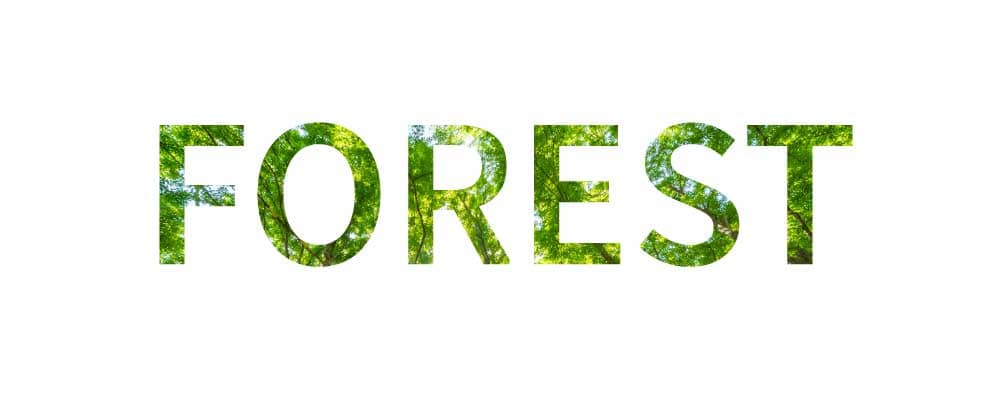
文字を入力し、その文字の形に画像を流し込む装飾です。タイトルロゴやバナーのアイキャッチなどに使われます。
1.文字をアウトライン化する
メニュー→「書式」→「アウトラインを作成」
2.複合パスを作成する
複数の文字をひとつの型としてまとめて扱うために、複合パスにしておく必要があります。
メニュー→「オブジェクト」→「複合パス」→「作成」
自由な形のパスで切り抜く
ペンツールで自由な形のパスを描き、それをマスクとして使う方法です。星形や波線など、既存の図形にはない独自の形で切り抜きたいときに使います。
クリッピングマスク後の編集テクニック
マスクを解除する方法
やり直したい場合は、「オブジェクト」→「クリッピングマスク」→「解除」でいつでも元の状態に戻せます。
または、右クリックで「クリッピングマスクを解除」を選びます。
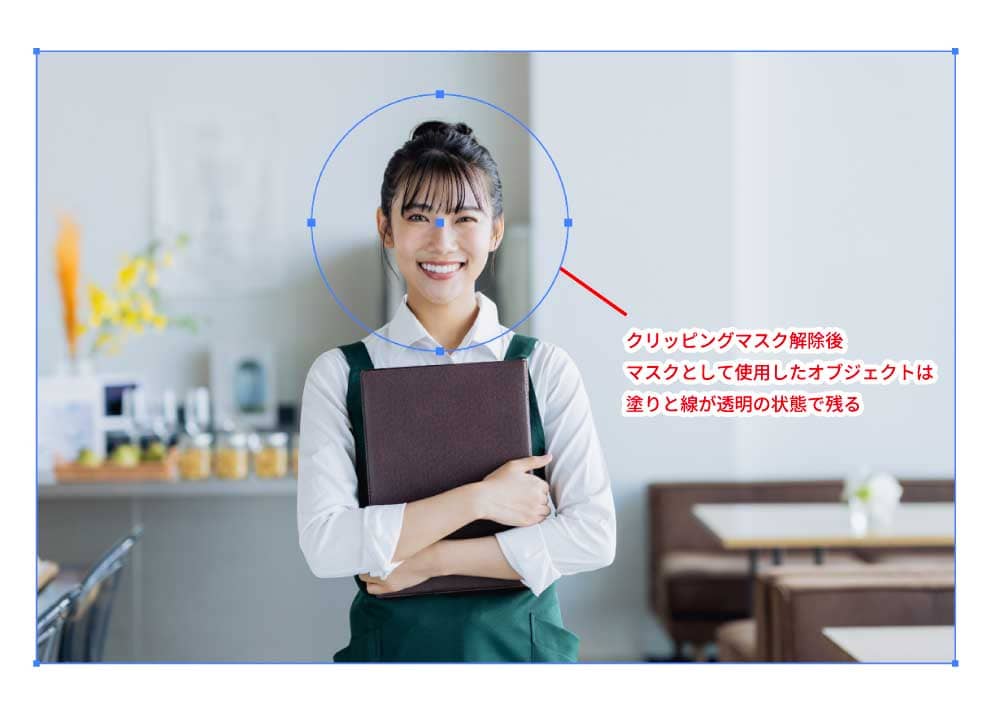
クリッピングマスク解除後は、マスクとして使用した図形のオブジェクトが透明の状態で残っています。他のオブジェクトを選択するときに邪魔になることがあるので注意が必要です。
複数のオブジェクトをまとめてマスクする方法
複数の画像や図形をひとつの形でまとめて切り抜くこともできます。対象のオブジェクトと、マスクにする図形(一番上に配置)をすべて選択して、クリッピングマスクを作成しましょう。
よくある失敗と対処法
マスクした画像が消えてしまう
クリッピングマスクは、一番上にある図形の形で切り抜く仕組みです。マスクにしたい図形が画像より下のレイヤーにあると、画像ごと消えてしまったように見えることがあります。レイヤーパネルで重なり順を確認しましょう。
マスク後に画像が粗くなる
もともと解像度の低い画像を大きく拡大して配置すると、クリッピングマスク後に画質が粗く見えることがあります。配置する前に、ある程度解像度に余裕のある画像を使うのがポイントです。
【応用】クリッピングマスクと不透明マスクの違い
Illustratorには、似た機能として「不透明マスク」もあります。
- クリッピングマスク:図形(パス)の通りにくっきりと切り抜く
- 不透明マスク:グラデーションなどを使って、透過の度合いを滑らかに調整する
不透明マスクを作成するには、まず同じように切り抜きたい画像とマスクとして使用したい図形のオブジェクトを用意します。
このときマスクとして使用したいオブジェクトの塗りにグラデーションを設定します。白に近いほど見えている状態、黒に近いほど隠れている状態になります。
画像とグラデーションを適用したオブジェクトの両方を選択した状態で、「透明パネル」を開き、「マスク作成」をクリックします。
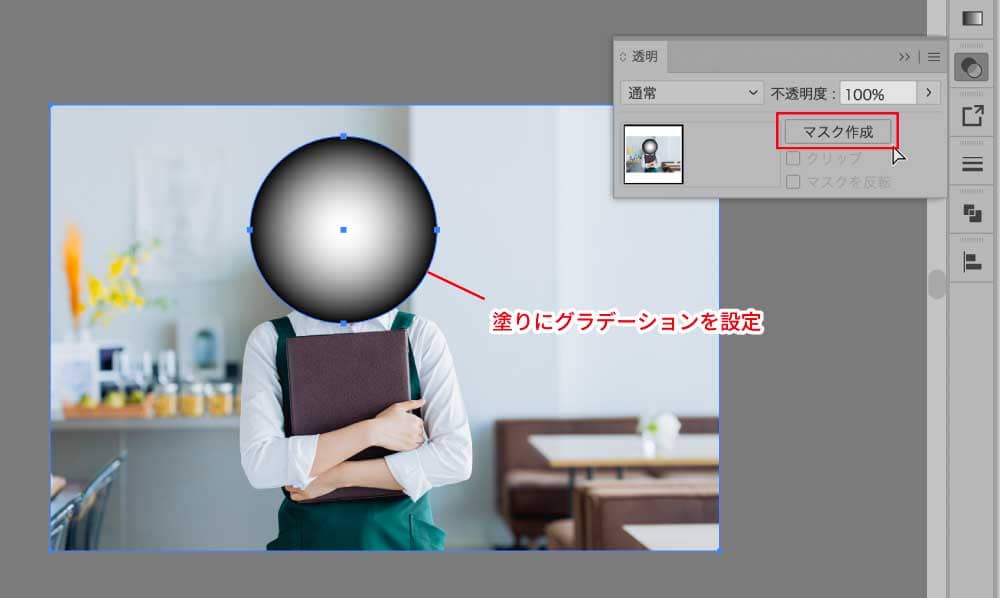
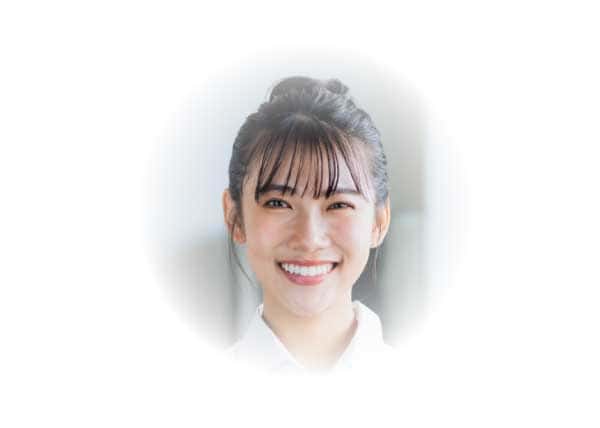
輪郭をふんわりと切り抜くことができました。
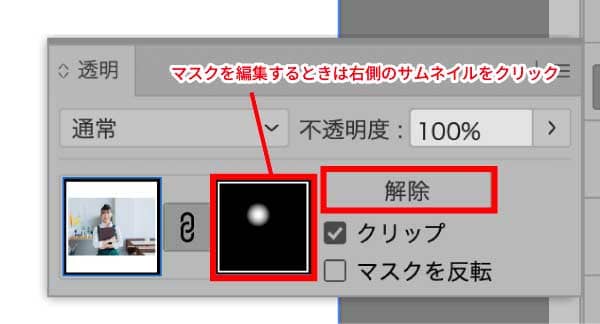
不透明マスクの解除や調整は「透明パネル」から行います。
マスクを調整したいときは右側のサムネイルをクリックしてから行います。調整が終わったら、必ず左側のサムネイルをクリックして終了します。
このように、はっきりとした輪郭で切り抜きたいときはクリッピングマスク、ふわっと馴染ませるように透過させたいときは不透明マスク、と覚えておくと使い分けの判断がしやすくなります。
まとめ
クリッピングマスクは「型抜き」のイメージで覚えると分かりやすい機能です。
- マスクにしたい形を画像の上に重ねる
- 両方選択して「クリッピングマスク」→「作成」
- あとからでも位置調整・拡大縮小・解除が自由にできる
- はっきり切り抜くならクリッピングマスク、ふわっと馴染ませるなら不透明マスク
基本操作はシンプルですが、重なり順など、ちょっとしたルールを押さえておくとスムーズに扱えるようになります。
こうした細かな操作の積み重ねが、デザインの仕上がりを左右します。GIVは川越でデザインの細部までこだわったホームページ制作をしています。デザインやサイト制作でお困りの際は、お気軽にご相談ください。
Web・AI・セキュリティのお悩みは
GIV株式会社へご相談ください
「サイトをリニューアルしたい」「業務を自動化したい」
そんな課題を、技術とデザインの力で解決します。
まずはお気軽にお問い合わせください。