
- 2026.11.06
- Web制作
- Y O
基礎から学ぶ!Illustratorのペンツールをマスターしよう
「ペンツールは難しそう」「思った通りの曲線にならない」——Illustratorを始めたばかりの方が、最初につまずきやすいのがペンツールです。
ただ、ペンツールは、ロゴやイラスト、アイコンなど、オリジナルの形を作るときに欠かせない、Illustratorの中心的なツールです。コツさえつかめば、どんな形でも思い通りに描けるようになります。この記事では、ペンツールの基本から、曲線を描くコツ、編集の方法、よくある失敗の対処法までを、初心者向けに解説します。
ペンツールとは?
ペンツールとは、点(アンカーポイント)を打ってつなぐことで、線や図形(パス)を描くツールです。
マウスで自由に線を描く「鉛筆」や「ブラシ」と違い、点の位置と、曲がり具合を指定して描くため、きれいで正確な線が描けます。あとから形を直しやすいのも特徴です。
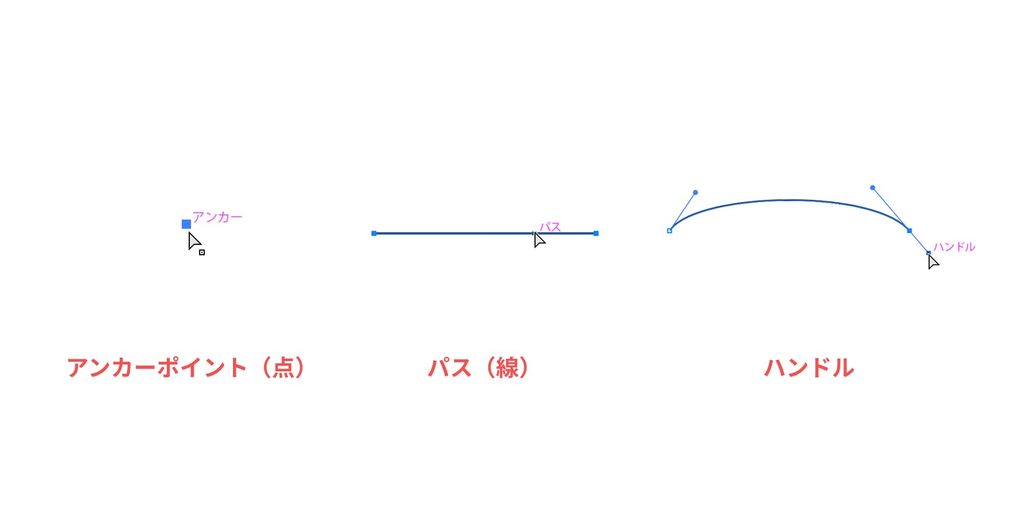
覚えておきたい3つの用語
- アンカーポイント:パスを作る、点のこと
- パス:アンカーポイントをつないだ、線のこと
- ハンドル(方向線):曲線の曲がり具合を調整する、棒のこと
ペンツールの基本の使い方
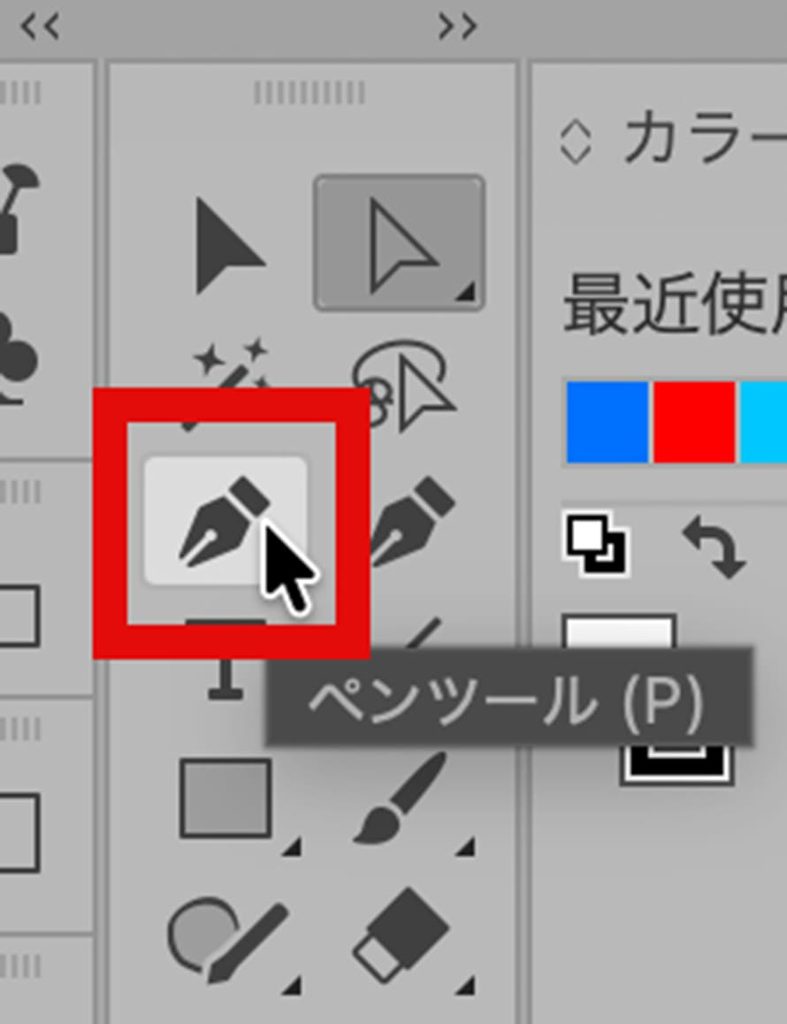
1. ペンツールを選ぶ
ツールバーからペンツールを選びます。ショートカットは「P」です。
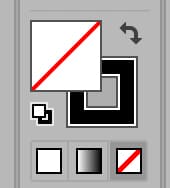
2. 塗りと線を設定する
練習のうちは、塗り:なし、線:ありに設定するのがおすすめです。塗りがあると、描いている途中で形が分かりにくくなります。
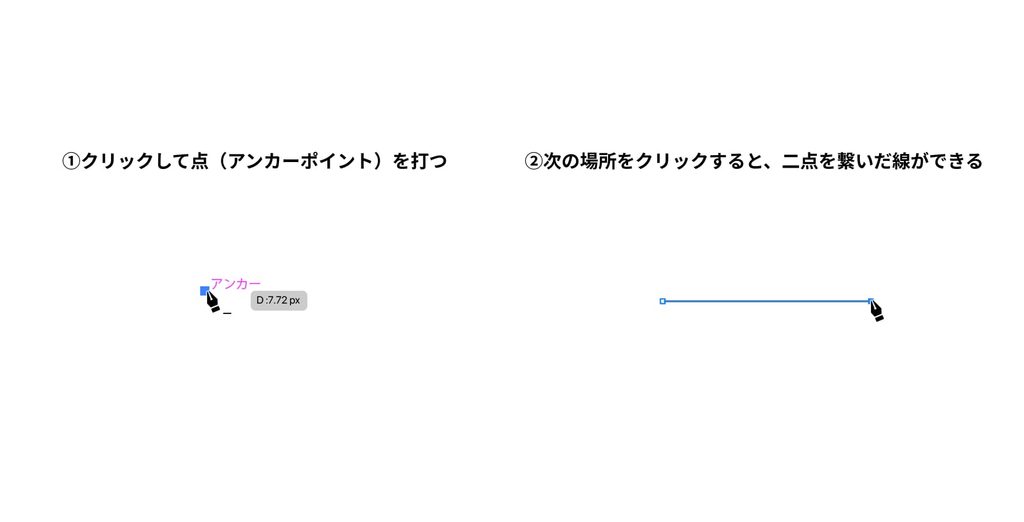
3. 直線を描く
アートボード上でクリックすると、アンカーポイントが打たれます。次の場所をクリックすると、2つの点が直線でつながります。
Shiftキーを押しながらクリックすると、45度ごとの角度に固定されるので、水平・垂直・斜めの線をまっすぐ描けます。
4. パスを閉じる
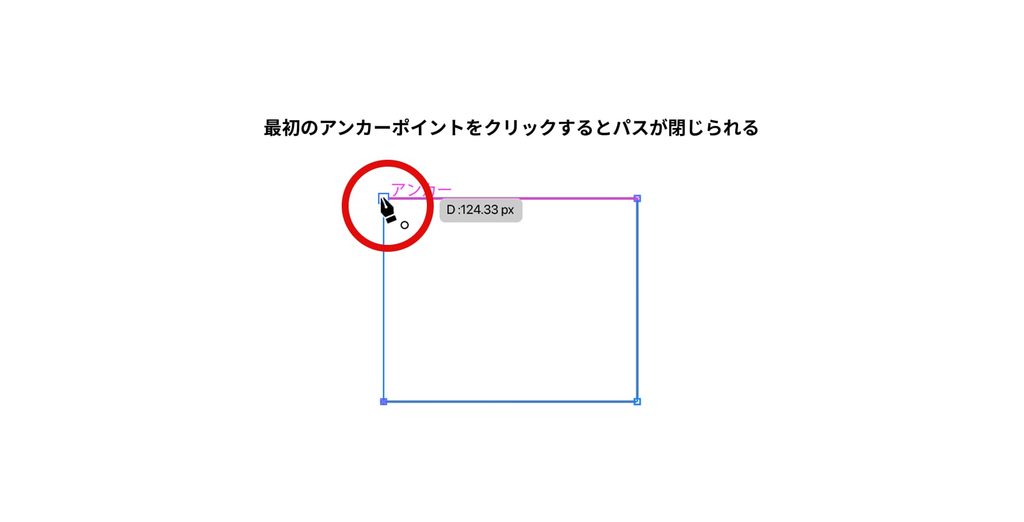
図形を描く場合は、最後に、最初に打ったアンカーポイントにカーソルを合わせます。カーソルの横に小さな丸が表示されたら、クリックします。これで、パスが閉じて、図形になります。
5. パスを閉じずに終了する
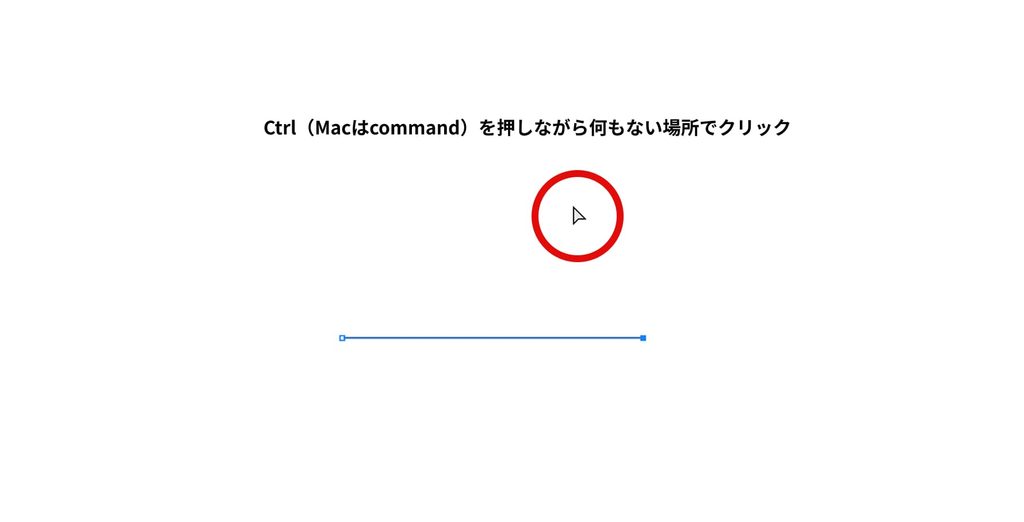
線として描き終える場合は、Ctrl(MacはCommand)キーを押しながら、何もない場所をクリックします。または、ツールバーで別のツールを選んでもかまいません。
曲線の描き方
ペンツールの一番のポイントが、曲線の描き方です。
クリックではなく、ドラッグする
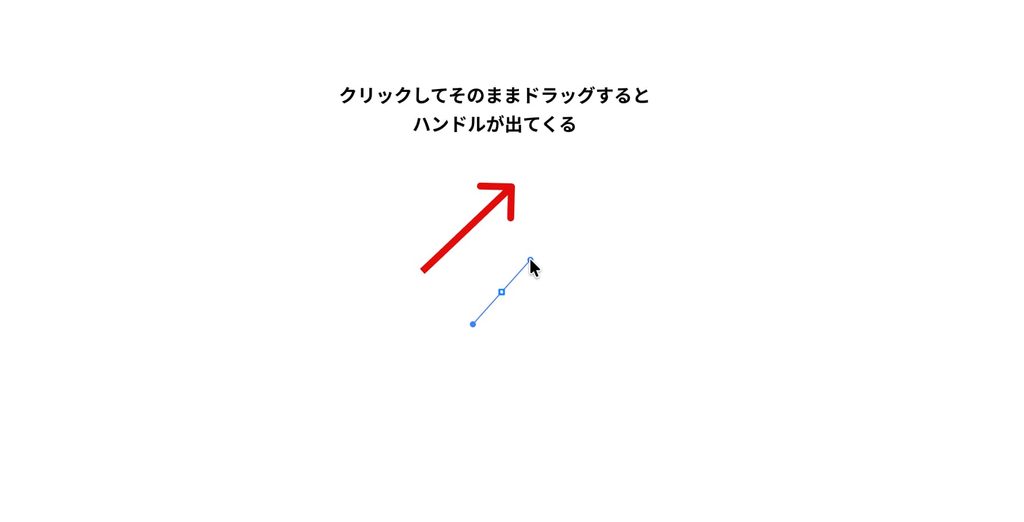
アンカーポイントを打つときに、クリックしたまま、ドラッグします。すると、ハンドル(方向線)が出てきて、曲線が描けます。
- ドラッグする方向:曲線が進んでいく方向
- ドラッグする長さ:カーブの大きさ(長いほど、大きく膨らむ)
曲線を描くときのコツ
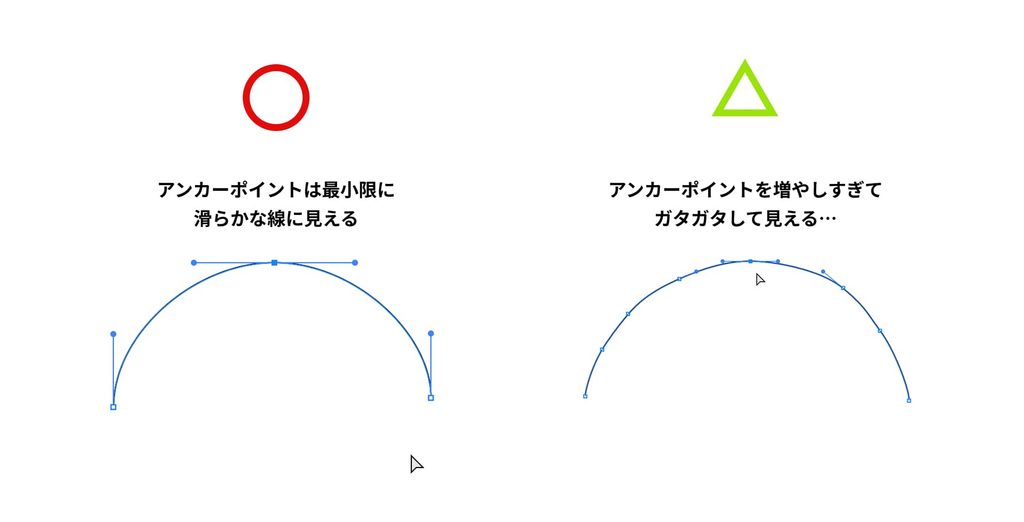
曲線は、カーブの頂点(一番出っ張った場所)にアンカーポイントを打つと、少ない点で、きれいに描けます。
点を増やしすぎると、線がガタガタになりやすいので、「できるだけ少ない点で描く」ことを意識しましょう。
向きの違う曲線をつなげる
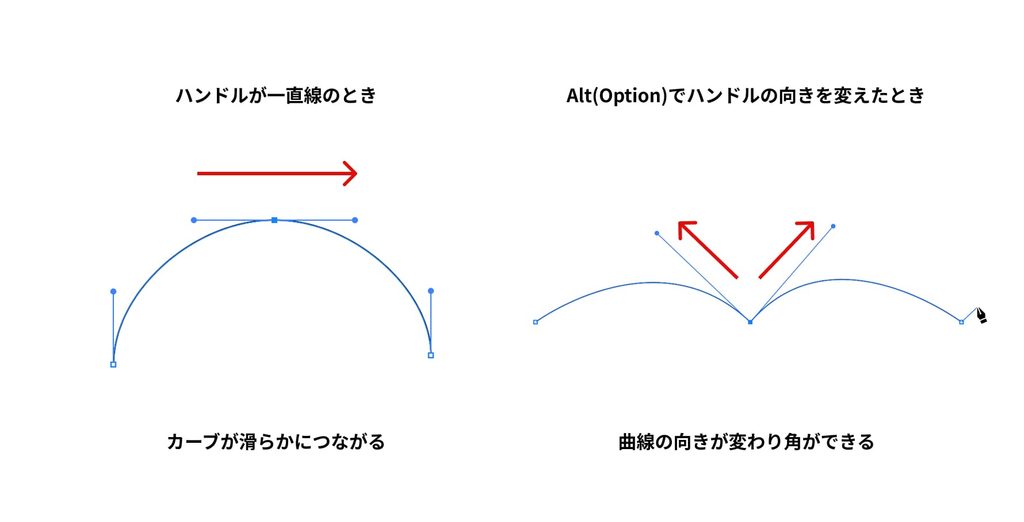
曲線のあとに、別の向きの曲線をつなげたいときは、Alt(Macは Option)キーを使います。ドラッグでハンドルを出現させた状態で、Alt(Macは Option)キーを押すと、片側だけ向きを変えられるようになります。ハートの形や、葉っぱの先のように、曲線が角でぶつかる形を描くときに便利です。
パスを編集する方法
描いたパスは、あとから形を直せます。
アンカーポイントを動かす(ダイレクト選択ツール)
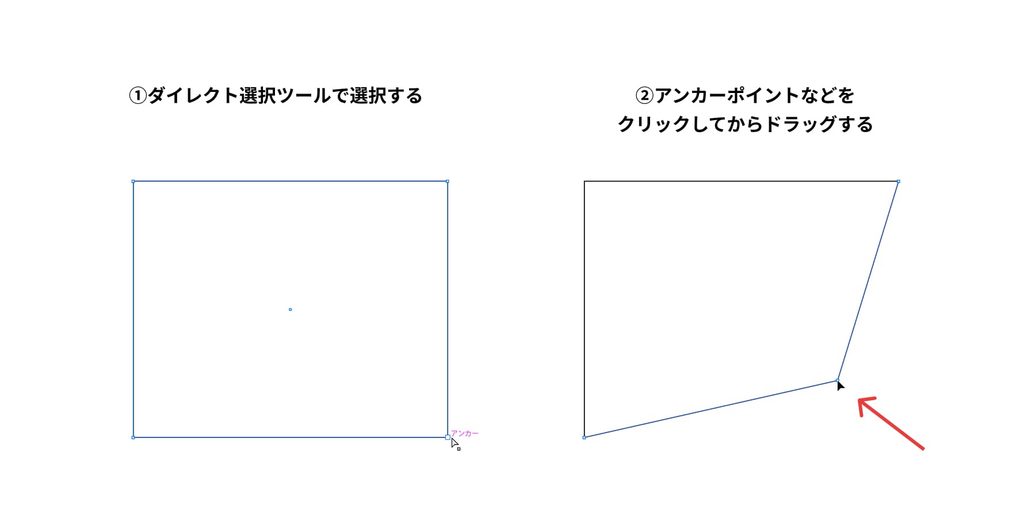
ダイレクト選択ツール(ショートカット:A)でオブジェクトを選択するとアンカーポイントやハンドルが表示されます。
調整したいアンカーポイントやハンドルをクリックし、ドラッグすると、形を調整できます。
アンカーポイントを追加・削除する
ペンツールを選んだ状態で、次の操作ができます。
- アンカーポイントの追加:パス上にカーソルを合わせて、クリックする
- アンカーポイントの削除:削除したいアンカーポイントの上にカーソルを合わせて、クリックする
ペンツールで、既存のパスやアンカーポイントの上にカーソルを移動すると、カーソルの表示が自動で切り替わります。
角(直線)と曲線を切り替える
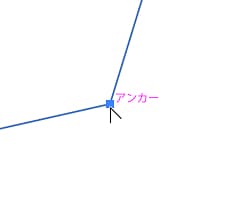
描いたあとでも、アンカーポイントごとに、「角(直線)」と「曲線」を切り替えられます。ペンツールを使って、次の手順で操作します。
- ダイレクト選択ツールで、切り替えたいパスやオブジェクトを選択する
- ペンツールに持ち替える
- 切り替えたいアンカーポイントに、カーソルを合わせる
- Alt(MacはOption)キーを押す。(カーソルの形が変わります)
注意:Altキーを押さずにクリックすると、アンカーポイントが削除されます。必ず、Altキーを押してから操作してください。
角(直線)から曲線にする
Altキーを押しながら、アンカーポイントをドラッグします。ハンドルが出て、曲線になります。
曲線から角(直線)にする
Altキーを押しながら、アンカーポイントをクリックします。ハンドルが消えて、角になります。
ペンツールの練習方法
ペンツールは、慣れるまで、練習が必要です。次の方法がおすすめです。
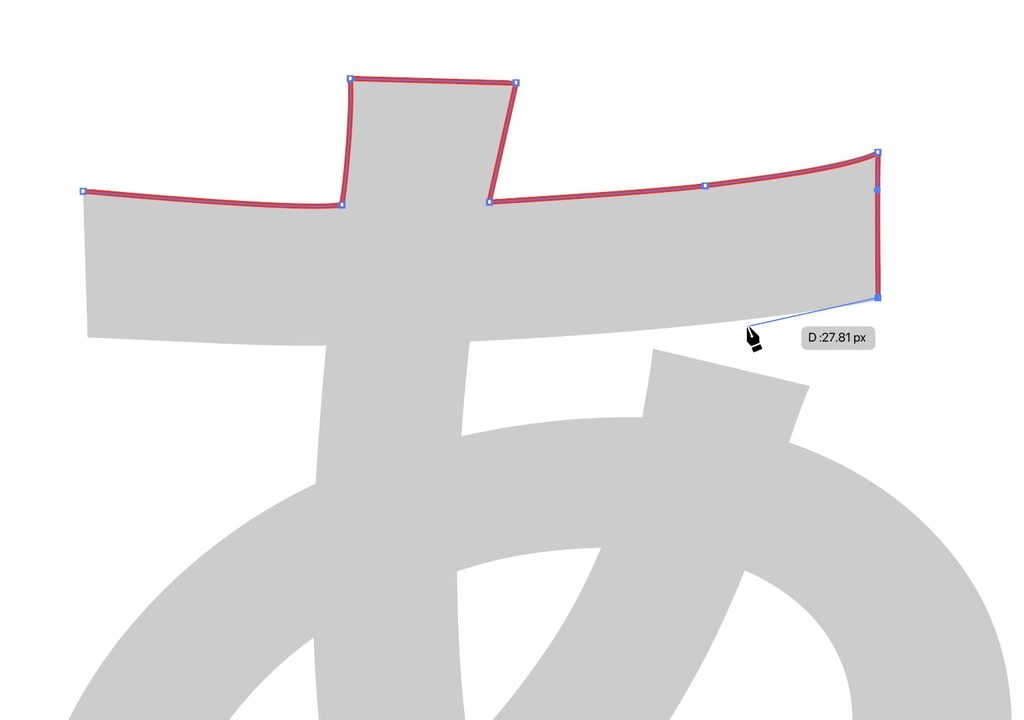
写真やイラストをなぞる
- 「ファイル」→「配置」で、なぞりたい写真やイラストを配置する
- 不透明度を下げて、ロックしておく
- 上から、ペンツールでなぞって描く
基本の形から始める
円、三角形、ハート、波線など、簡単な形から描いてみましょう。曲線の頂点にアンカーポイントを打つ感覚が、少しずつつかめてきます。
よくある失敗と対処法
曲線が思った通りに曲がらない
ハンドルの向きや長さを、確認しましょう。ダイレクト選択ツールで、ハンドルを動かして、調整できます。
塗りが入らない
パスが閉じていない可能性があります。最初のアンカーポイントと、最後のアンカーポイントが、つながっているか確認しましょう。
新しいパスを描こうとしたら、前のパスにつながってしまった
前に描いたパスが選択されたままだと、その続きとして、線が描かれることがあります。新しく描く前に、何もない場所をクリックして、選択を解除しておきましょう。
補足:「曲線ツール」という選択肢もある
ペンツールが難しいと感じる場合は、「曲線ツール」を使う方法もあります。アンカーポイントをクリックしていくだけで、自動で滑らかな曲線を描いてくれるツールです。
ハンドルの操作が不要なので、初心者にも扱いやすいのが特徴です。まずは曲線ツールで感覚をつかみ、慣れたらペンツールに挑戦するのもおすすめです。
まとめ
ペンツールは、アンカーポイントをつないで、自由な形を描くためのツールです。
- クリックで直線、クリック&ドラッグで曲線が描ける
- 曲線は、カーブの頂点にアンカーポイントを打つと、きれいに描ける
- 点はなるべく少なくして、あとからダイレクト選択ツールで調整する
- 図形を描くときは、最初の点をクリックして、パスを閉じる
- 慣れるまでは、写真やイラストをなぞって練習する
最初は難しく感じても、繰り返し描くうちに、必ず慣れてきます。まずは簡単な形から、挑戦してみてください。
こうした基本操作の積み重ねが、デザインの仕上がりを左右します。GIVは川越でデザインの細部までこだわったホームページ制作をしています。ロゴやイラストの制作からお任せいただくことも可能ですので、お困りの際は、お気軽にご相談ください。
Web・AI・セキュリティのお悩みは
GIV株式会社へご相談ください
「サイトをリニューアルしたい」「業務を自動化したい」
そんな課題を、技術とデザインの力で解決します。
まずはお気軽にお問い合わせください。