
- 2026.10.02
- Web制作
- GIVデザインチーム
初心者でも簡単!フォトショップで画像を切り抜く方法
「写真の背景を消したい」「必要な部分だけを切り抜いて、別のデザインに使いたい」。そんなときに便利なのが、Photoshopの「背景を削除」です。
輪郭を一から手作業で囲まなくても、背景を自動で取り除き、細かな部分を後から調整することができます。
この記事では、画像を切り抜く基本の手順から、輪郭の整え方、背景を透明にしたまま保存する方法までご紹介します。
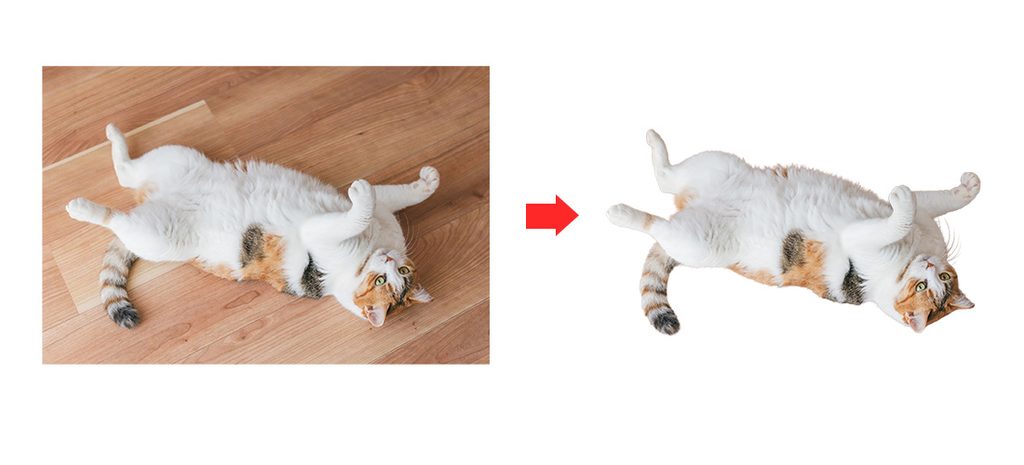
※Photoshopデスクトップ版を使用した手順です。バージョンによって、画面や項目の表示が異なる場合があります。
「背景を削除」で画像を切り抜こう
今回は、画像の背景を取り除き、残したいものだけを切り抜く方法をご紹介します。まずは自動で切り抜き、気になる部分を調整していきましょう。
1.切り抜きたい画像をPhotoshopで開く
ホーム画面の「開く」から、切り抜きたい画像を選択し、「開く」をクリックします。
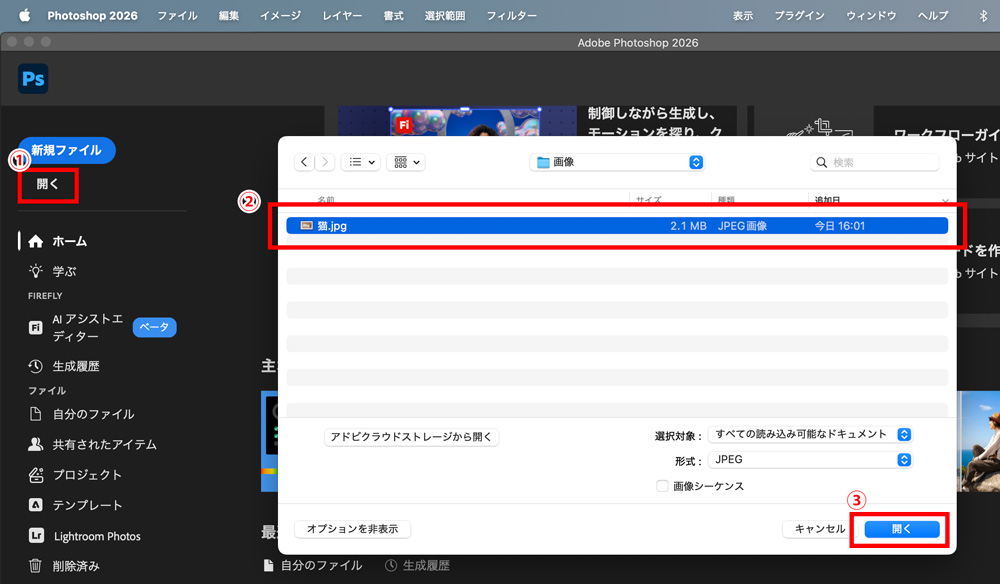
または、切り抜きたい画像をフォトショップへドラッグ&ドロップでも開くことができます。
2.「背景を削除」をクリックする
切り抜きたい画像のレイヤーを選択した状態で、画面下部のメニューから「背景を削除」をクリックします。Photoshopが画像を解析し、被写体を残して背景を隠してくれます。
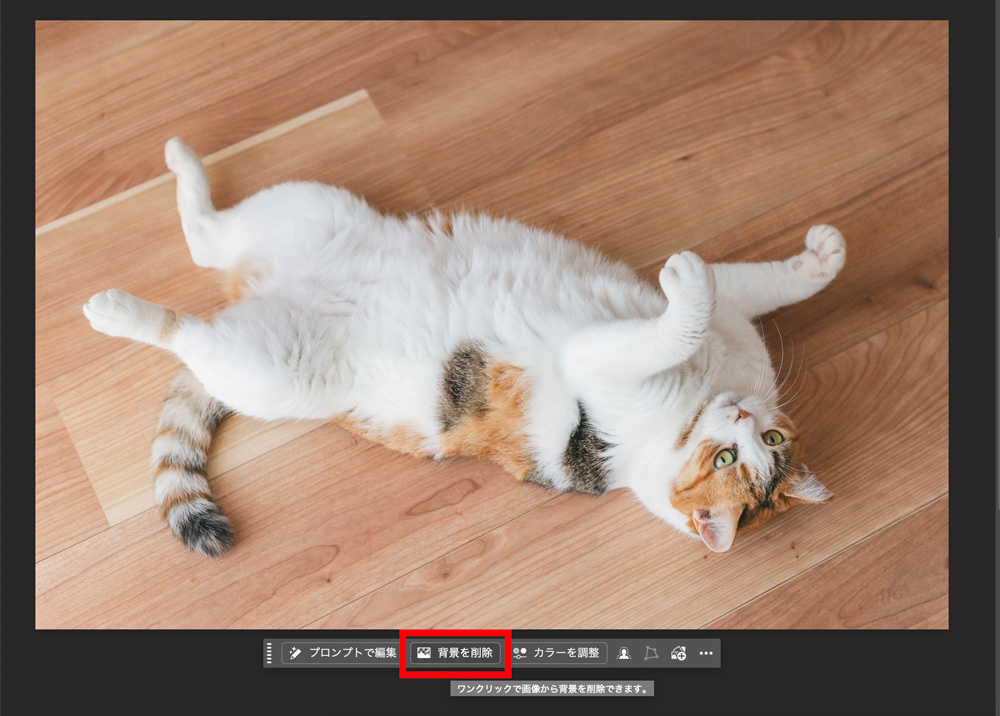
綺麗に切り抜くことができました!
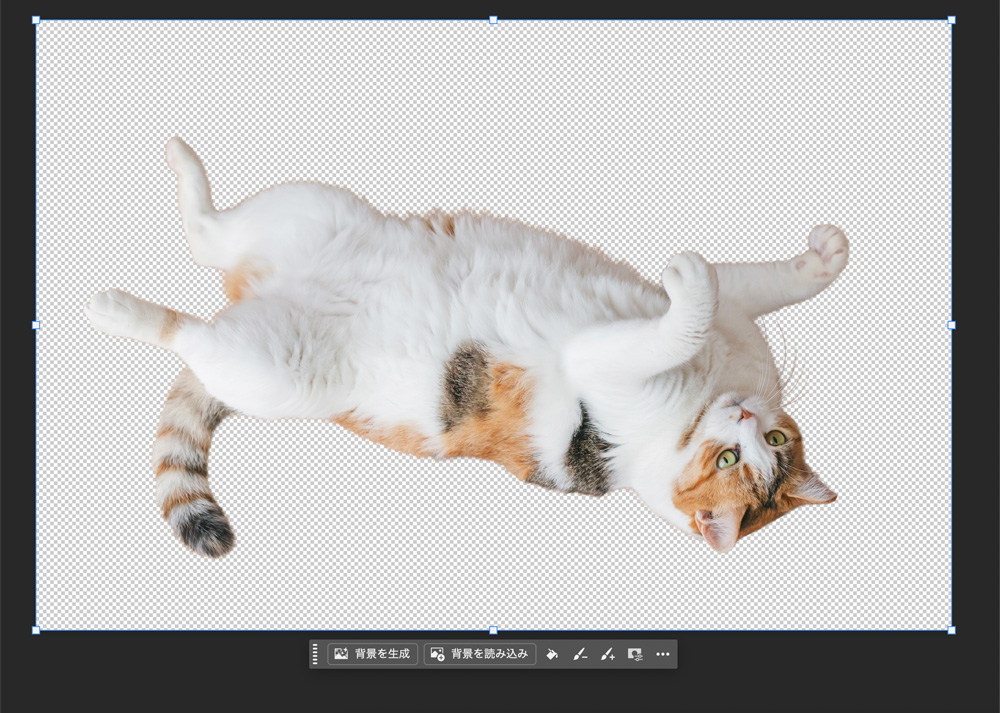
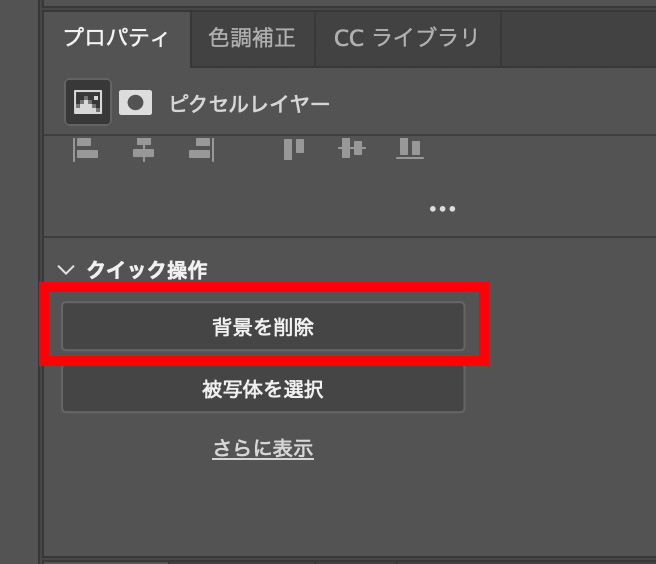
ボタンが見つからない場合は、右側の「プロパティパネル」内にある「クイック操作」から「背景を削除」を選ぶ方法もあります。
3.切り抜いた状態を確認する
背景に白とグレーの市松模様が表示されたら、その部分は透明になっています。この模様は画像の透明部分を示しており、画像を保存しても柄として残りません。
画像を拡大して、背景が残っていないか、必要な部分まで消えていないかを確認しましょう。
背景を透明にしたまま保存する方法
切り抜いた画像の背景を透明にした状態で保存したい場合は、「PNG形式」で書き出します。
JPEG 形式では透明部分を維持できないため、保存形式に注意しましょう。
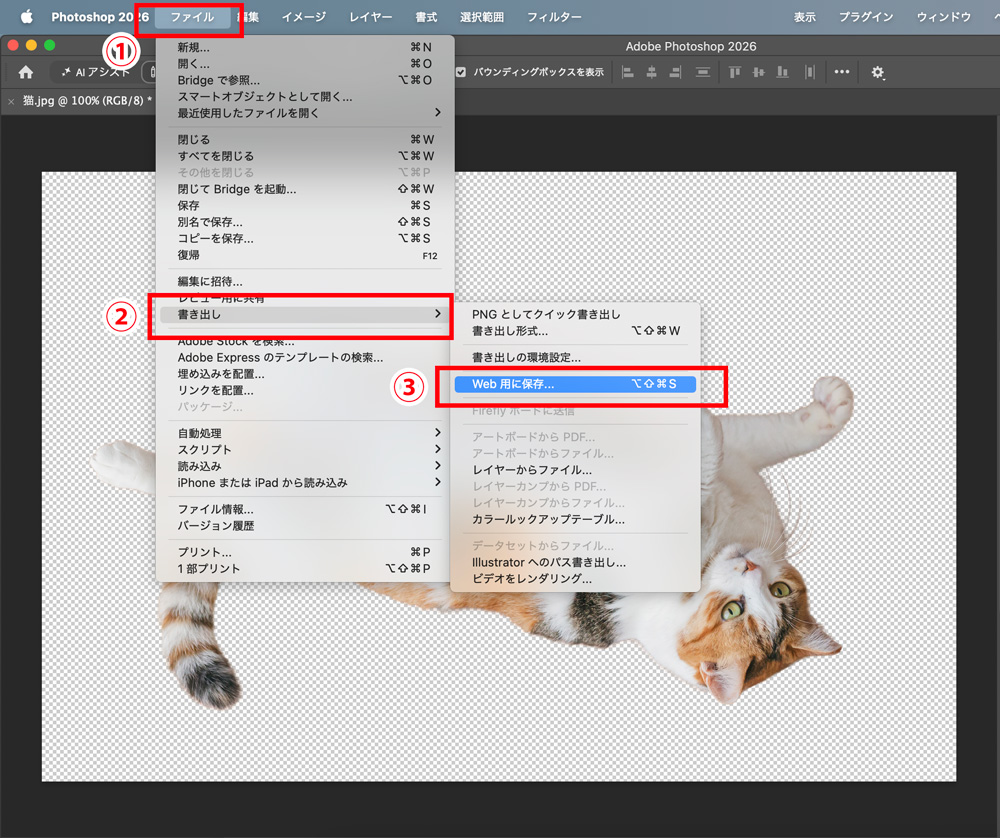
1.「ファイル」→「書き出し」→「web⽤に保存」をクリック
2.各種設定を行う
形式を「PNG-24」に設定する
「透明部分」にチェックを入れる
画像の幅と高さを確認する
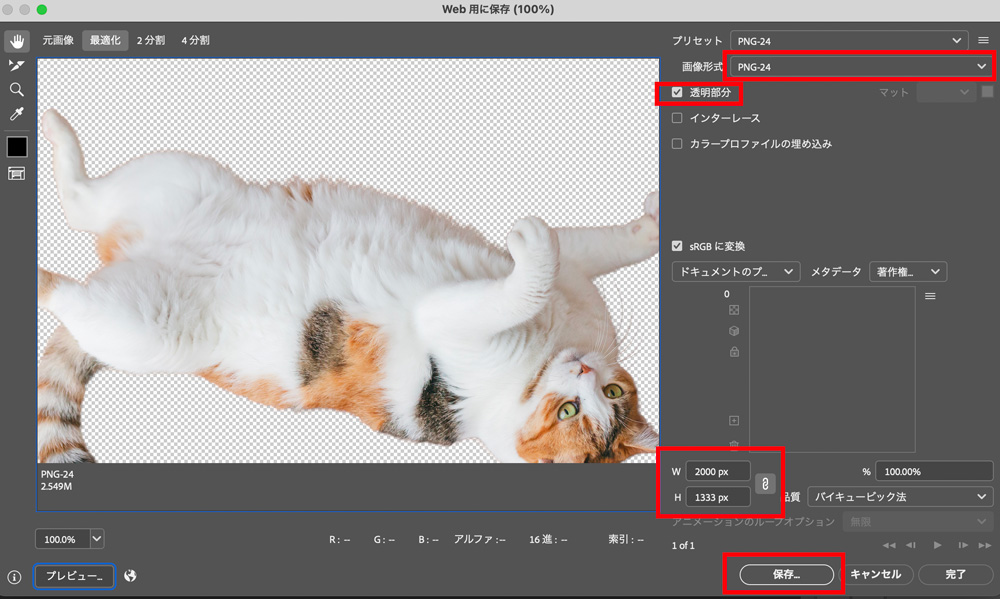
3.「保存」をクリックし、保存先とファイル名を指定する
また、後から切り抜きを修正できるように、編集用の「PSD」ファイルも保存しておくと便利です。PNGでは編集用のレイヤーやレイヤーマスクを保持できないので、用途に合わせて両方を残しておくことをおすすめします。その際は、保存時に「Photoshop」形式を選びます。
切り抜いたあとの余白を消したい時は
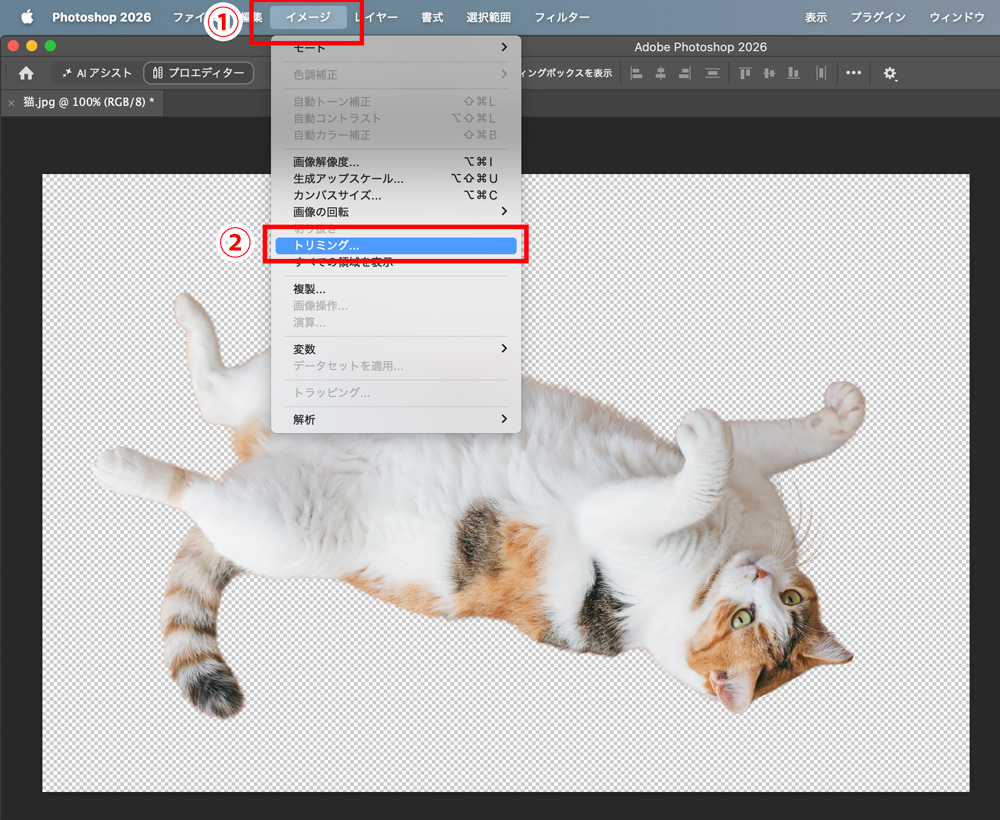
また、切り抜いた後に「トリミング」することで透明部分の不要な余白を消すことができます。
1.「イメージ」→「トリミング」をクリック
2.トリミング対象を「透明ピクセル」に、トリミングに全てチェックをいれてOKをクリック
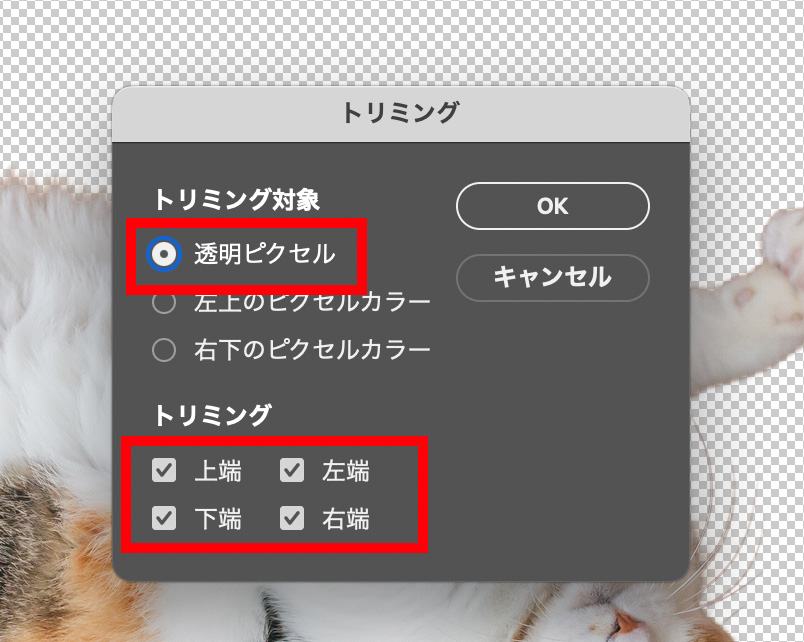
3.不要な余白が消えていることを確認します
切り抜きがうまくいかないときの対処法
自動で切り抜いた後、背景の消し残しや不自然な輪郭が見つかることがあります。気になる部分は、レイヤーマスクや「選択とマスク」で整えましょう。
背景が残っている・必要な部分が消えている
「背景を削除」を実行すると、画像のサムネイルの横にレイヤーマスクが追加されます。
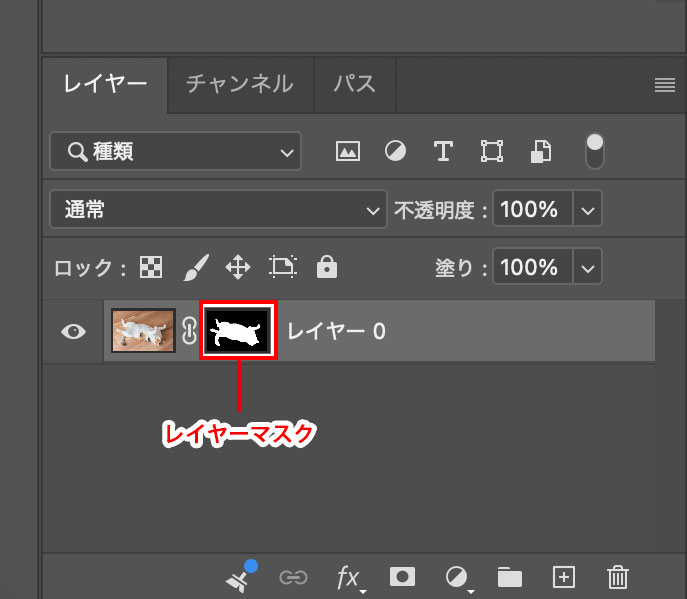
レイヤーマスクは、画像の一部を隠したり、表示したりするためのものです。画像そのものを編集せずに、切り抜きの範囲を調整できます。
- 黒の部分=マスクがかかっている(見えなくなっている)状態
- 白の部分=マスクがかかっていない(見えている)状態
レイヤーマスクの方のサムネイルをクリックし選択した状態で、ブラシツールで修正します。
- 背景が残っている部分:黒で塗って隠す
- 消えてしまった必要な部分:白で塗って表示する
画像のサムネイルではなく、レイヤーマスクを選択していることがポイントです。細かな部分は、ブラシを小さくして少しずつ調整しましょう
細かな部分がうまく切り抜けない
髪の毛など、複雑な輪郭や細い部分は、自動処理だけではきれいに切り抜けないことがあります。
そんな時は、「選択範囲」→「選択とマスク」を開きます。
(または、レイヤーマスクのサムネイルをダブルクリックでも開くことができます。)
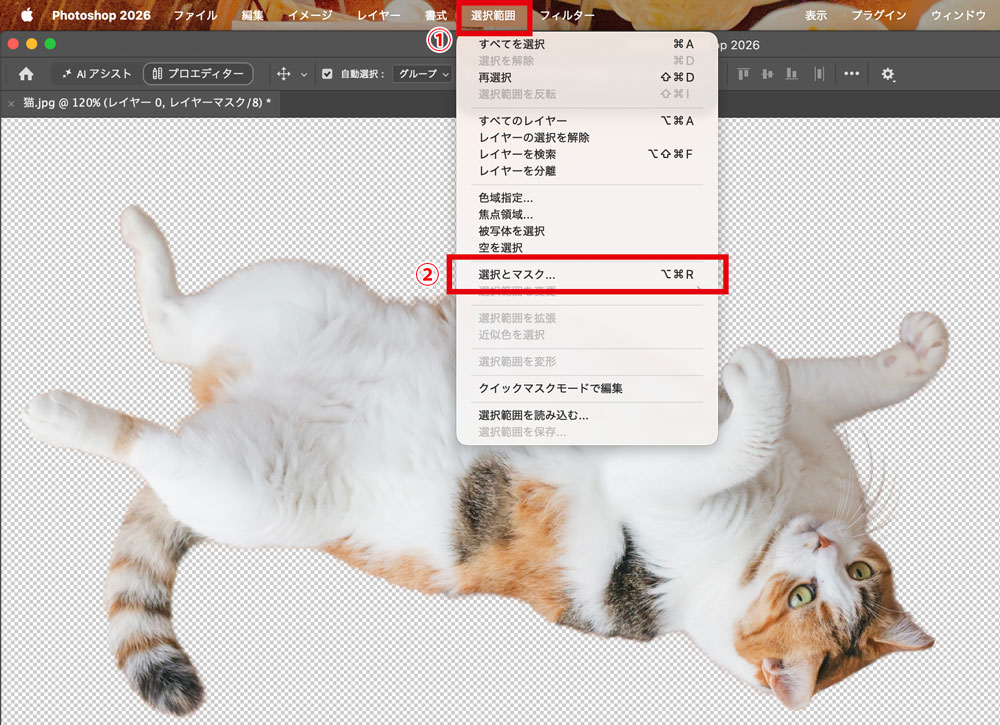
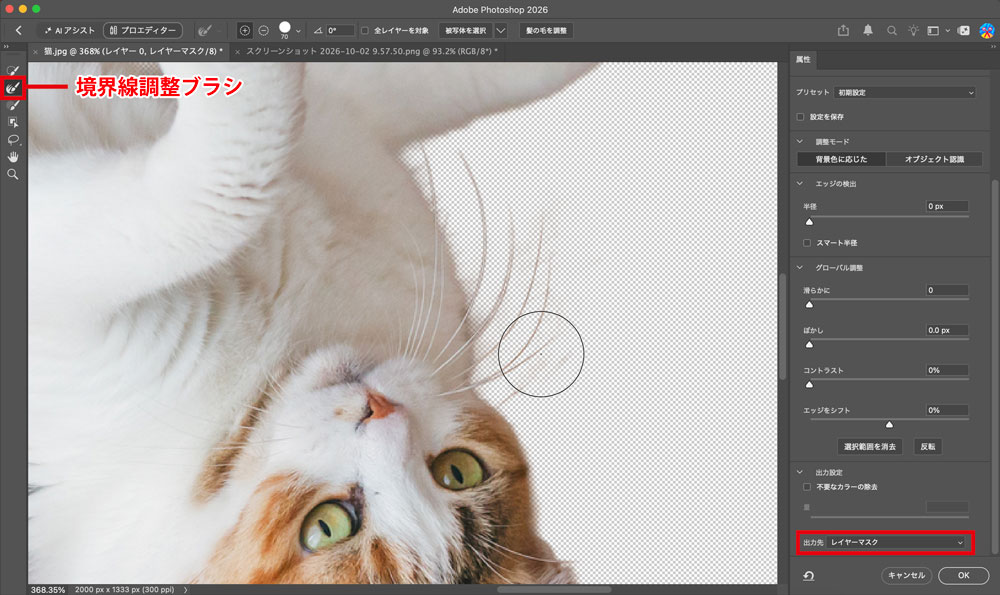
細かな境界の調整には「境界線調整ブラシツール」を使い、被写体と背景の境目を少しずつなぞります。
調整が終わったら、出力先を「レイヤーマスク」にして確定します。元の状態を残したい場合は、「新規レイヤー(レイヤーマスクあり)」を選びましょう。
輪郭がギザギザになる
輪郭がカクカクして見える場合は、「選択とマスク」の「滑らかに」を少しずつ調整します。必要に応じて「ぼかし」も加えると、境界をやわらかくできます。
数値を上げすぎると、輪郭がぼやけたり形が変わったりするため、小さな値から試しましょう。拡大表示だけでなく、実際に使う大きさでも確認するのがコツです。
フチに背景の色が残る
切り抜いた後、被写体の縁に元の背景色がうっすら残ることがあります。
この場合は、「選択とマスク」の出力設定にある「不要なカラーの除去」を試してみましょう。適用量を調整し、出力先を「新規レイヤー(レイヤーマスクあり)」にして確定します。
被写体の色まで変わることがあるため、元のレイヤーを残して比較しましょう。比較後は、元の画像のレイヤーを非表示にします。
実際の背景に重ねて確認しよう
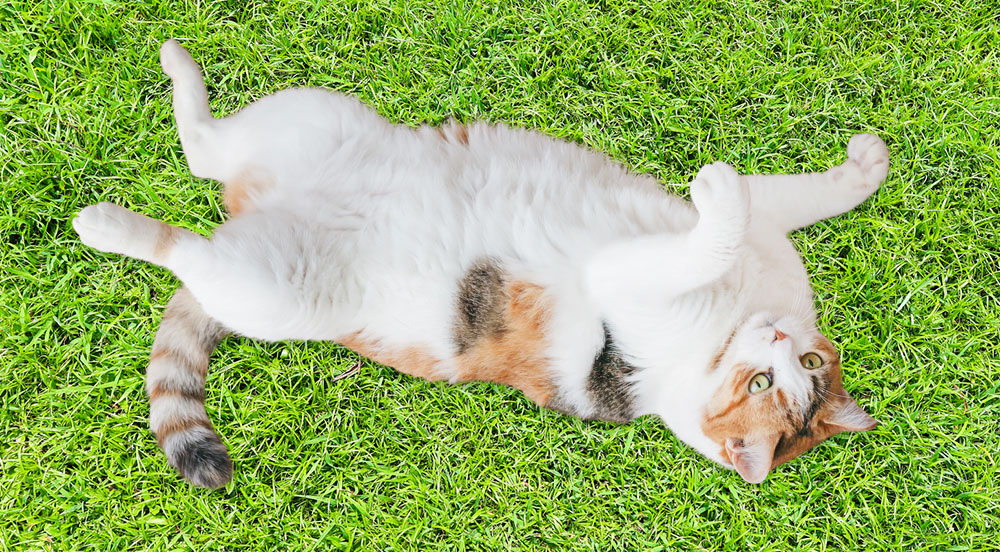
保存したPNGを、色付きの背景や実際のデザインに配置してみましょう。白い背景では目立たなかった白い縁や消し残しが見つかることがあります。
画像を見るアプリによっては、透明な部分が白く表示される場合もあります。透明になっているか迷ったときは、Photoshopで開き直すか、色付きの背景に重ねて確認してみてください。
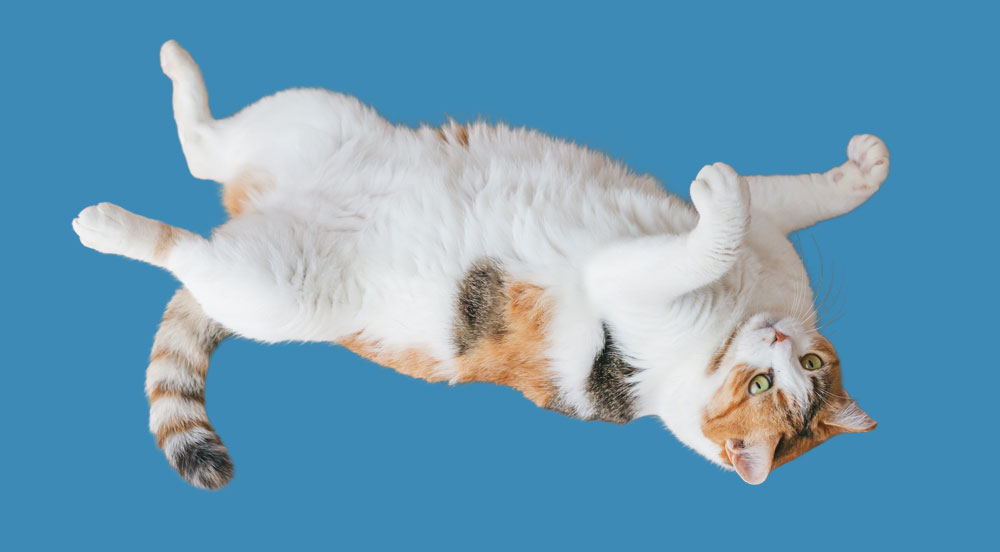
写真に合成する場合は、背景と被写体の明るさや色味、光の方向を合わせることも大切です。床や台の上に置くものなら、接地部分にうっすらと影を加えると、背景になじみやすくなります。
まとめ
Photoshopで画像を切り抜くときは、まず「背景を削除」を使い、気になる部分をレイヤーマスクや「選択とマスク」で整えましょう。
背景を透明にしたまま使うには、PNG形式で書き出します。編集用のPSDファイルも保存しておくと、後から修正しやすくなります。
切り抜き後の余白が気になる場合は、トリミングで削除することができます。
まずは手元の画像で試して、Webサイトやバナー制作に活用してみてください。
今後も、Photoshopの機能やデザインのちょっとしたコツなど、日々の制作に役立つ情報を紹介していきます。ぜひチェックしてみてくださいね。
Photoshopなどデザインソフトの機能を理解することで、作業効率は大きく変わります。GIVは川越でデザインの細部までこだわったホームページ制作をしています。
Web・AI・セキュリティのお悩みは
GIV株式会社へご相談ください
「サイトをリニューアルしたい」「業務を自動化したい」
そんな課題を、技術とデザインの力で解決します。
まずはお気軽にお問い合わせください。